Inhaltsverzeichnis
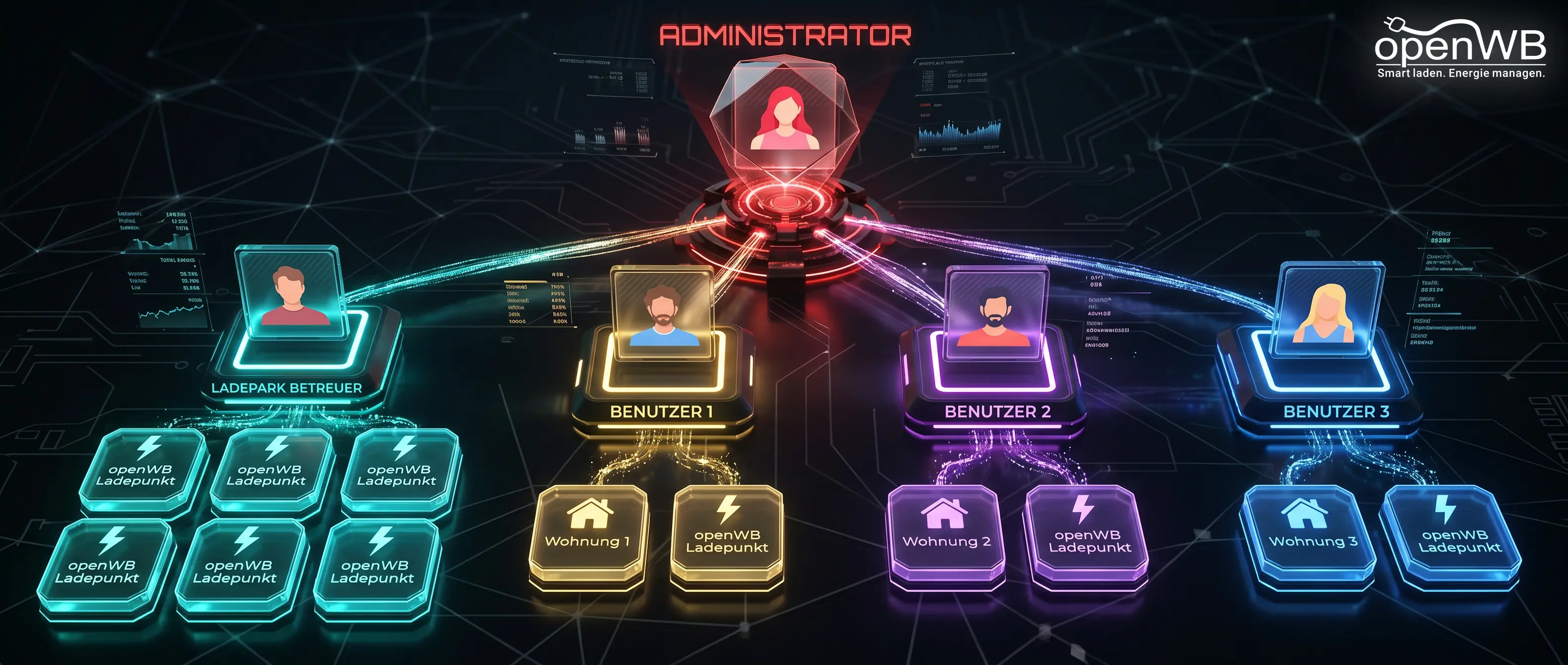
Benutzerverwaltung
Warum?
Das openWB-System ist ein vollwertiger Energiemanager, der kontinuierlich mit den Ideen unserer Nutzer:innen und unseres Teams weiterentwickelt wird.
Dank der modularen Struktur der software2 (sw2) ist es möglich, nicht nur Privathaushalte, sondern zunehmend auch größere Installationen wie Ladeparks, Mehrfamilienhäuser sowie WEG/Mieterstrom-Modelle abzudecken EMS in MPH.
Das alles mit einer einzigen open source Lösung, die weitgehende Unabhängigkeit, eine hohe Flexibilität bei keinen bis sehr geringen laufenden Kosten bietet. Unsere Philosophie lautet „1x openWB-Hardware kaufen und mitmachen!“.
Die ab 2.2.0 integrierte Benutzerverwaltung (BV) ermöglicht:
- die teils umfangreichen EMS- und LM-Konfigurationen per Passwort zu schützen (Manipulationsschutz)
- benutzerdefinierten Zugriff mittels frei konfigurierbarem Rechtesystem → eingeschränkte Anzeigen, Bedienung, usw.
- Zwei-Faktor-Authentifizierung beim Fernzugriff über die openWB Cloud (einmal die Cloud-Daten zum Aufbau der Verbindung und dann individuelle Nutzerdaten zum Zugriff auf das System)
Voraussetzungen
Aus Sicherheitsgründen ist die Abschaltung unverschlüsselter Datenübertragung (http://...) erforderlich.
Konfiguration in sw2
Allgemein
Die Konfiguration der BV erfolgt unter Einstellungen → System → Sicherheit.
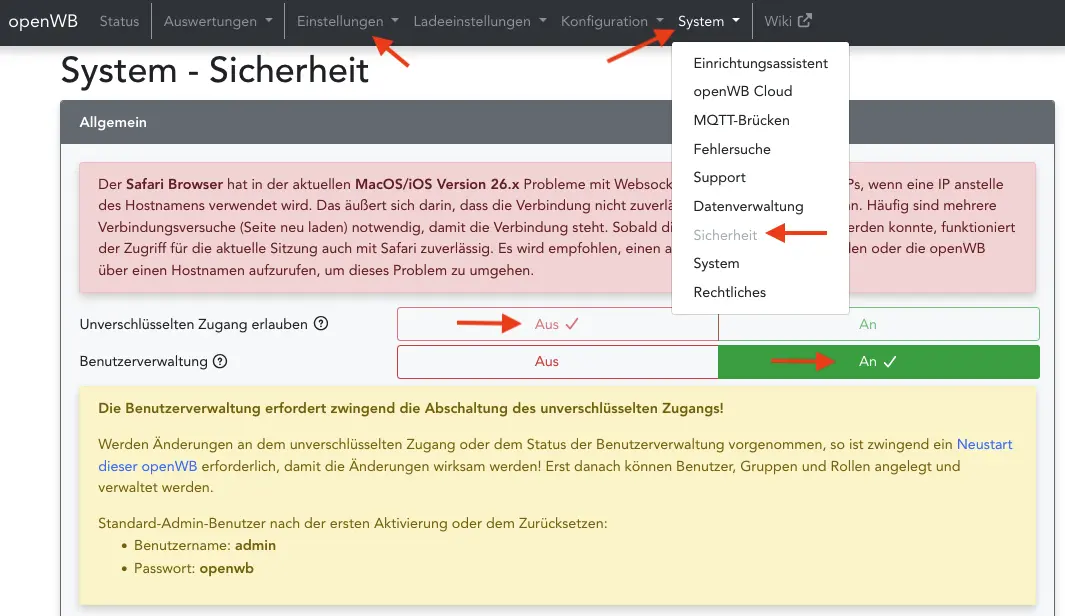
- Aktivierung der BV
- Die Benutzerverwaltung wird auf An gestellt und im Anschluß ist ein „softer“ Neustart erforderlich unter Einstellungen → System → System → Ja → Betrieb → Neustart. Der Reboot-Vorgang kann bis zu 10 min dauern.
- Der Standard-Zugang lautet: Benutzername „admin“, Passwort „openwb“
- Das Passwort ist dringend nach der ersten Aktivierung auf ein individuelles PW zu ändern!
- Des Weiteren ist eine eigene E-Mail-Adresse festzulegen, um im Zweifel die Passwort vergessen-Funktion nutzen zu können!
- Der Nutzer admin kann nicht gelöscht werden!
- Die Rollen von admin können nicht verändert werden (Schutz vor Aussperren).
- De-Aktivierung und Zurücksetzen der BV
- Die Benutzerverwaltung wird auf Aus gestellt und im Anschluß ist ein „softer“ Neustart erforderlich unter Einstellungen → System → System → Ja → Betrieb → Neustart. Der Reboot-Vorgang kann bis zu 10 min dauern.
- Nach dem Reboot kann die BV über den Button Zurücksetzen in den Startzustand versetzt werden (→ Entfernen aller Benutzer und Gruppen).
Benutzer
Die Konfiguration der Benutzer erfolgt unter Einstellungen → System → Sicherheit.

- Einige Benutzer werden automatisch vom System angelegt. Diese Benutzer können mit weiteren Rechten durch zusätzliche Gruppen/Rollen angepasst werden.
- Benutzer: Display-Intern
- wird von einem integrierten Display dieser openWB verwendet
- wird unabhängig davon angelegt, ob das Display aktiviert ist oder nicht
- Gruppe „display“ wird automatisch zugeordnet
- Benutzer: Display-<eine IP>
- wird für jede eingerichtete secondary-openWB automatisch angelegt (bei openWB-DUO's nur einmalig)
- Gruppe „display“ wird automatisch zugeordnet
- neue Benutzer anlegen → mit „+“ im Kopf der aufgeklappten Karte Benutzer analog zu Ladepunkten, Fahrzeugen etc.
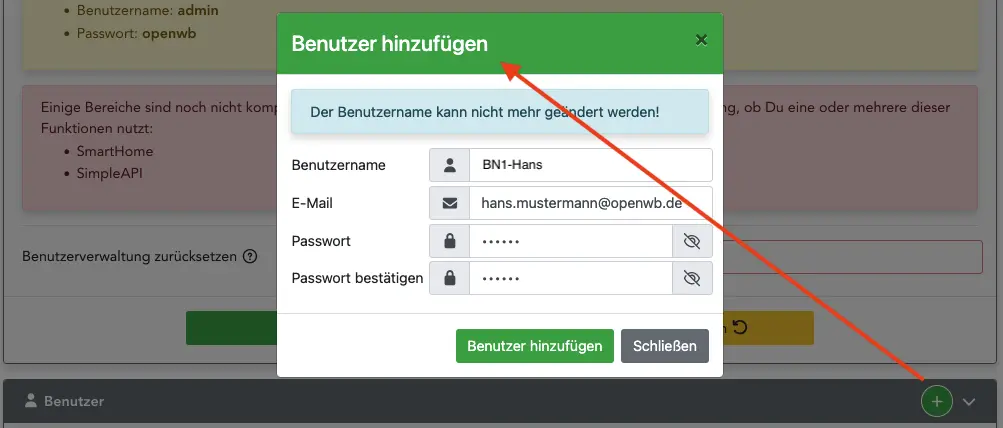
Hinweise
Der Name des Benutzers kann später nicht mehr geändert werden!
Die Groß-/Kleinschreibung ist wichtig! -> "Hans" ist nicht gleich "hans"!
Die zugehörige E-Mail wird benötigt, um ein vergessenes Kennwort zurückzusetzen!
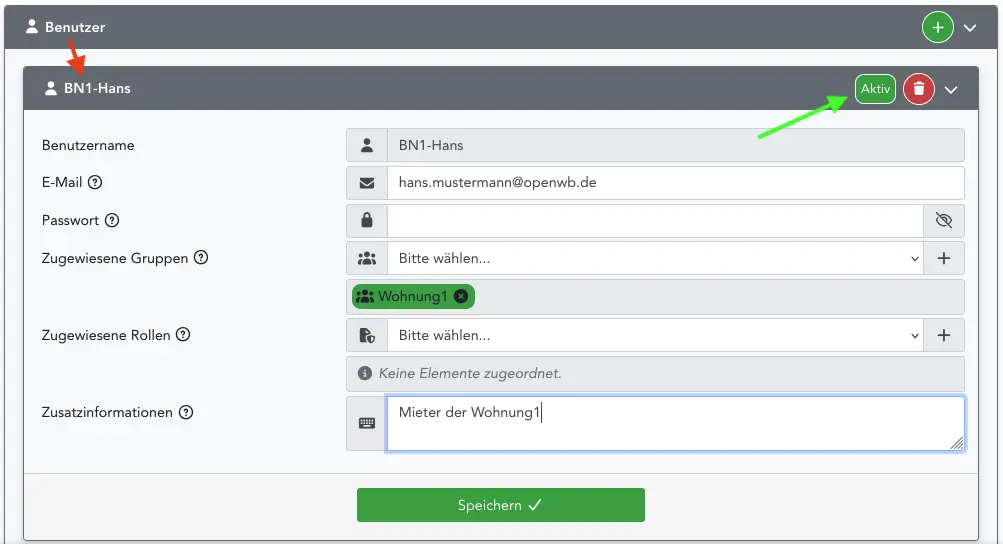
- Benutzer-Karte
- Im Kopf einer Benutzer-Karte wird angezeigt, ob der Benutzer „Aktiv“ ist. Durch Klick auf Aktiv kann der Benutzer deaktiviert werden (und vice versa).
- Deaktivierte Benutzer haben keinen Zugriff mehr. → praktisch für temporäre Sperren, ohne später alle Rollen/Gruppen wieder neu zuweisen zu müssen
- Das Symbol vor dem Namen ist bei deaktivierten Benutzern durchgestrichen.
- Wird die Karte eines Benutzers aufgeklappt, werden zwei Aktionen sichtbar: de-/aktivieren und löschen
- Feld „Zusatzinformationen“: beliebiger Freitext zur individuellen Kennzeichnung eingebbar
- Rechte werden über Gruppen und/oder Rollen zugewiesen.
Gruppen
Die Konfiguration der Gruppen erfolgt unter Einstellungen → System → Sicherheit.
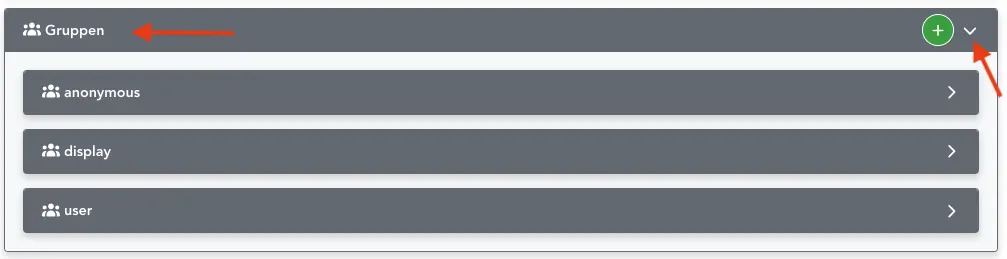
- Einige Gruppen sind bereits vordefiniert vom System angelegt. Diese System-Gruppen haben fest vordefinierte Rollen und können nicht angepasst/gelöscht werden.
- Gruppe: anonymous
- regelt alle anonymen Zugriffe ohne Anmeldung
- Die zugewiesenen Rollen sind fix und können nicht bearbeitet werden.
- Gruppe: display
- stellt lesend grundlegende Systeminfos und Einstellungen bereit, welche für Display-Themes benötigt werden
- gibt keinen Zugriff auf Daten frei (Display ist „leer“, Datenzugriff über eigene Gruppe oder direkt bei den Display-Benutzern)
- Die zugewiesenen Rollen sind fix und können nicht bearbeitet werden.
- Gruppe: user
- Basis für individuelle Benutzer, um auf (Display-)Themes zuzugreifen
- gibt keinen Zugriff auf Daten frei (Display/Theme ist „leer“)
- Die zugewiesenen Rollen sind fix und können nicht bearbeitet werden.
- neue Gruppe anlegen → mit „+“ im Kopf der aufgeklappten Karte Gruppen analog zu Ladepunkten, Fahrzeugen etc.
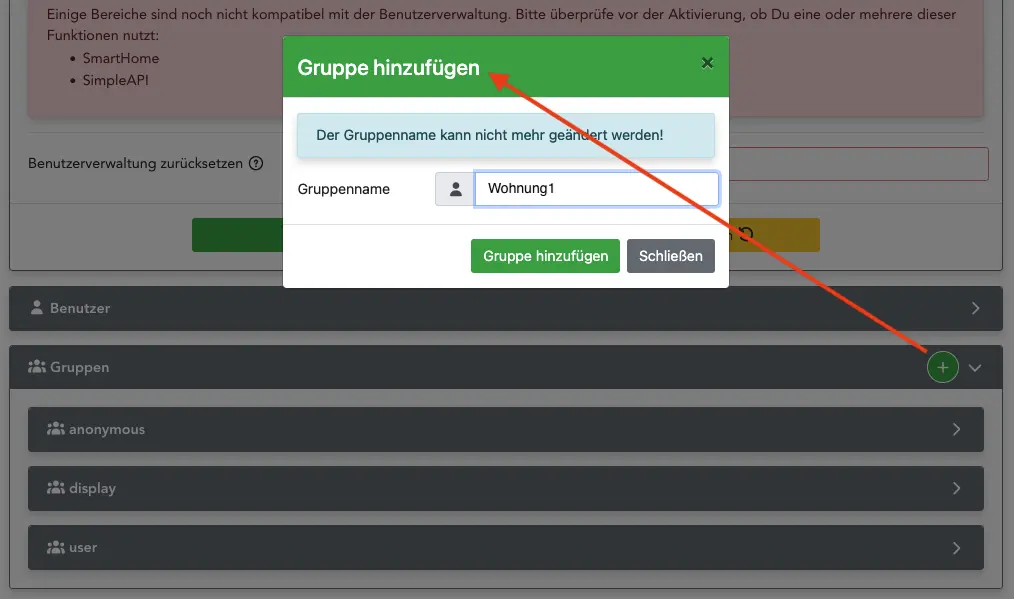
Hinweise
Eigene Gruppen sind sinnvoll, wenn mehrere Benutzer identische Rechte bekommen sollen.
Auch bei nur einem Benutzer ist es sinnvoll, falls später weitere Benutzer hinzukommen.
Der Name der Gruppe kann später nicht mehr geändert werden!
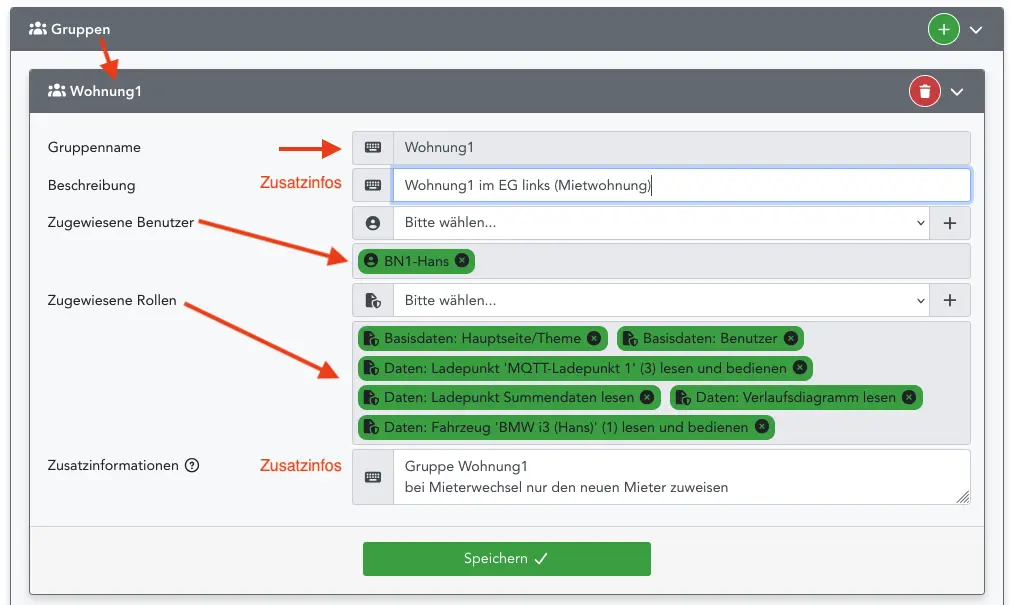
- Gruppen-Karte
- Rechts im Kopf der Karte kann eine Gruppe gelöscht werden (nicht System-Gruppen).
- Feld „Beschreibung“: beliebiger Freitext
- Feld „Zusatzinformationen“: beliebiger Freitext
- Feld „Zugewiesene Benutzer“: Auswahlliste aller vorhandenen Benutzern - frei zuordnbar
- Feld „Zugewiesene Rollen“: Auswahlliste aller vorhandenen Rollen - frei zuordnbar
Rollen
Die Konfiguration der Rollen erfolgt unter Einstellungen → System → Sicherheit.
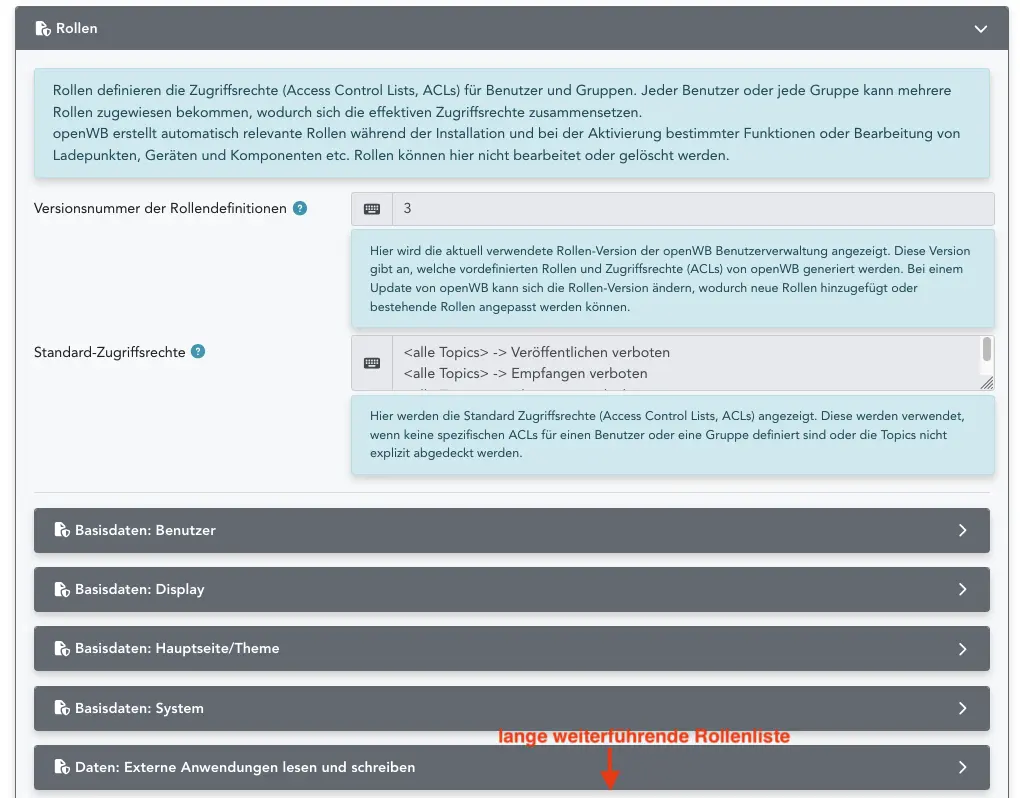
- Dieser Bereich ist eher für Spezialisten interessant, welche direkt mit dem Broker Daten austauschen wollen. Hier kann für jede Rolle eingesehen werden, welche Topics les-/schreibbar freigegeben werden.
- Die Rollen sind fest vorgegeben. Es können keine eigene Rollen angelegt werden und auch keine individuelle Rollen konfiguriert werden (aktuell noch kein Anwendungsfall bekannt).
- Normale Anwender sollten mit den Rollen-Bezeichnungen zurechtkommen. Als Zusatzinformation gibt es neben der Bezeichnung noch eine Beschreibung sowie ggf. einen blauen Infokasten in der Rollen-Karte. Der Infokasten kann jedoch nicht bei den einzelnen Komponenten, Ladepunkten, Fahrzeugen etc. verwendet werden (Einschränkung Broker-Schnittstelle).
- Zusatzinformationen:
- Feld Versionsnummer: für den Anwender eigentlich nicht relevant, aber ggf. zur Fehlersuche wichtig, wird eventuell durch Updates hochgezählt
- Feld Standard-Zugriffsrechte: nur informativ, hat für den Anwender keine Relevanz, ggf. für die Spezialisten interessant
Schema der Bezeichnungen für Rollen
- Basisdaten …
- unkritische allgemeine Daten zum System
- wird hauptsächlich für die Systemgruppen (z.B. Display …) verwendet
- Daten …
- Zugriff auf und damit auch Anzeige von Daten (z.B. Theme, Display, direkt per MQTT)
- entweder rein lesend (Endung … lesen) oder inkl. Bedienung (Endung … lesen und bedienen)
- bei MQTT Objekten (Ladepunkte, Fahrzeug SoC, Komponenten wtc.) zusätzlich eine Rolle … MQTT-Input, um das jeweilige Objekt von extern mit Daten zu beschreiben
- Einstellungen …
- Zugriff auf die jeweilige Seite der Einstellungen mit allen dort benötigten Rechten
- Beispiel: Einstellungen: Konfiguration - Fahrzeuge erlaubt den Zugriff auf sämtliche Fahrzeuge und Profile
- Ausnahmen: Status, Auswertungen - Ladeprotokoll, Auswertungen - Diagramme zeigen nur die Daten an, für welche durch zusätzliche Rollen Leserechte erteilt wurden.
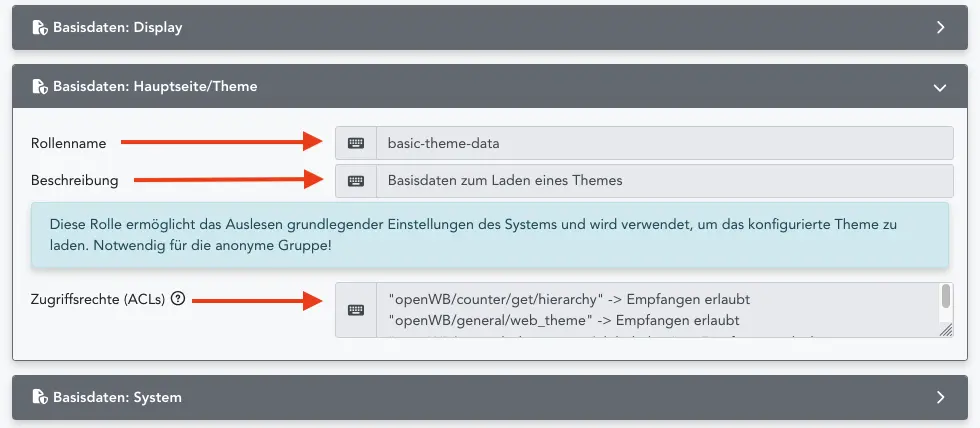
Beispiel der Rolleneigenschaften
- Feld Rollenname: die technische Bezeichnung der Rolle im Backend
- Feld Beschreibung: Kurzbeschreibung dieser Rolle, nicht immer vorhanden, Einschränkung der Schnittstelle
- blauer Infokasten: Detailliertere Beschreibung der Rolle, nicht immer vorhanden, Einschränkung der Schnittstelle
- Feld Zugriffsrechte (ACLs):
- Auflistung der einzelnen Rechte dieser Rolle
- „Empfangen erlaubt“ heißt, dass die Daten bereitgestellt und eingesehen werden können (Leserechte)
- „Veröffentlichen erlaubt“ heißt, dass Daten geschrieben werden dürfen (Schreibrechte)
Typische Anwendungsfälle
Einstellungen mit Kennwort sichern
- Nach Aktivierung der Benutzerverwaltung ist nur noch passwortgeschützter Zugang zum openWB-EMS erlaubt. Dies gilt für den Administrator genauso wie für die normalen Nutzer.
- Für den vollen Zugriff auf die Einstellungen kann admin oder ein eigener Benutzer mit der Rolle Voller Zugang lesen und schreiben verwendet werden.
- Die Gruppe anonymous kann mit weiteren oder allen Rollen für Daten erweitert werden, sodass alle Daten eingesehen und Ladepunkte bedient werden können.
Benutzerverwaltung WEG mit Ladepunkten
Kurzanleitung
- für jede Wohnung/Ladepunkt eine Gruppe mit passenden Rollen anlegen (=Lese-/Bedienrechte)
- Rechte für Fahrzeuge entweder ebenfalls in diese Gruppe oder auf der Benutzerebene zuordnen
- dem jeweiligen „Display-…“ Benutzer diese Gruppe(-n) zuordnen
- Benutzer für jede Wohnung erstellen und ebenfalls diese Gruppe(-n) zuordnen
- ggf. weitere Rollen für Status, Ladeprotokoll und Diagramme ergänzen
Detaillierte Anleitung f. 3 Bewohner (1 Nutzer je einer Wohnung)
Empfehlung
- je Wohnung eine Gruppe anlegen
- Benutzer anlegen und der passenden Gruppe zuordnen
Vorteile
- Mehrere Benutzer einer Wohnung (z.B. Familie) können identisch eingerichtet werden.
- Bei einem Mieter-/Eigentümerwechsel muss nur der neue Benutzer der zugehörigen (Wohnungs-)Gruppe zugeordnet werden.
Zuerst werden unter Gruppen 3 individuelle Gruppen mittels +Zeichen (rechts) für die 3 Wohnungen angelegt:
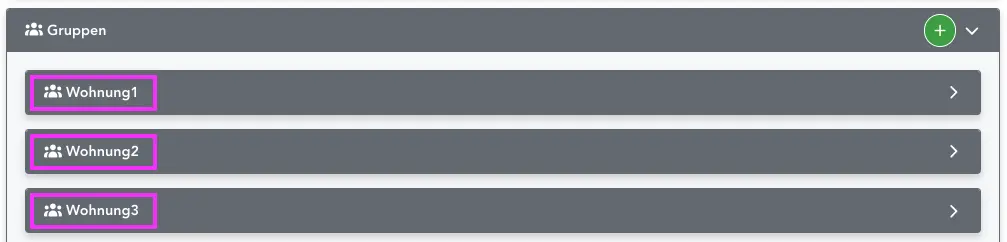
Im Anschluss werden den Gruppen die jeweils gültigen Rollen zugewiesen. Hier am Beispiel der Wohnung1. Speichern nicht vergessen!

Rollen für eine Wohnungs-Gruppe
- Basisdaten: Benutzer
- Basisdaten: Hauptseite/Theme , um alle notwendigen Daten für die Bedienung über die Webseite zu erteilen
- Daten: Ladepunkt XYZ lesen und bedienen für alle zugewiesenen LP, ermöglicht Ansicht der Daten und Bedienung (z.B. sperren etc.)
- Daten: Fahrzeug XYZ lesen und bedienen für alle Fahrzeuge dieser Wohnung, ermöglicht die Zuordnung zum LP und z.B. Eingabe des man. SoC
- Daten: Verlaufsdiagramm lesen , um die Daten im Diagramm anzuzeigen
- Daten: Ladepunkt Summendaten lesen , um die Ladedaten in den Tagessummen anzuzeigen
Optional weitere Rollen zuordnen:
- Zugriff auf Daten:
- Falls es einen eigenen Wohnungszähler gibt: Daten: Zähler XYZ lesen
- Falls EVU-Daten angezeigt werden sollen: Daten: Zähler 'EVU Zähler' lesen
- Falls PV-Daten angezeigt werden sollen: Daten: Wechselrichter Summendaten lesen oder Daten: Wechselrichter XYZ lesen
- analog für Speicher oder die Ladepunkt-Summendaten
- Zugriff auf Einstellungen:
- Jede einzelne Seite kann individuell freigegeben werden.
- Status freigeben: Einstellungen: Status , Dort werden nur die Komponenten angezeigt, für welche Rechte (Daten: … lesen) erteilt wurden.
- Ladeprotokoll: Einstellungen: Auswertungen - Ladeprotokoll
- Diagramme: Einstellungen: Auswertungen - Diagramme
Nun werden die 3 Bewohner unter Nutzer mittels +Zeichen (rechts) angelegt.
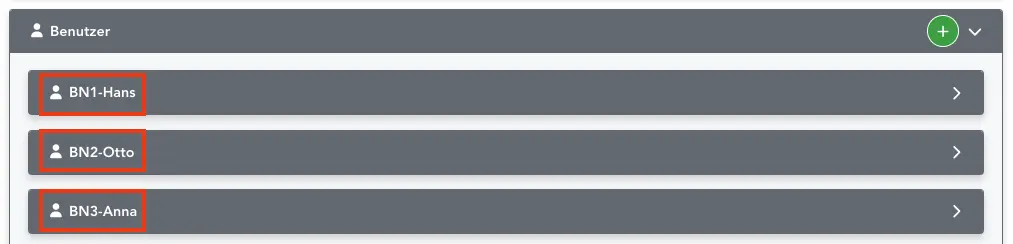
Im Anschluss wird den Nutzern die jeweilige Gruppe (Wohnung) zugewiesen. Hier am Beispiel des Nutzers BN1-Hans. Speichern nicht vergessen!

Für jede openwb, die potentiell ein Display haben kann, werden automatisch Benutzer mit dem Namen Display-<IP> bzw. Display-Intern für das Display der primary angelegt. Diese Benutzer haben noch keine Zugriffsrechte!
Im Normalfall bekommt das Display auch Zugriff auf seine Ladepunkte und Fahrzeuge über die entsprechenden Rollen Daten: Ladepunkt/Fahrzeug XYZ lesen und bedienen. Ist alles konfiguriert, müssen die Displays der secondaries einmalig neu gestartet werden. Entweder über einen soften Reboot oder durch kurzes Aus- und wieder Einschalten des Displays in den Einstellungen der secondary.
